Funciones
Las funciones de VEDUTUM, el software de render arquitectónico
VEDUTUM es un software de visualización arquitectónica que convierte un plano en un modelo 3D, renders y clips. Estas son sus 15 funciones, cada una con sus pasos, sus límites y lo que cuesta. Casi todas funcionan en el navegador y no cuestan puntos; los puntos solo se gastan donde tiene que calcular un modelo.
Cada función tiene su propia página con pasos, límites y preguntas frecuentes.
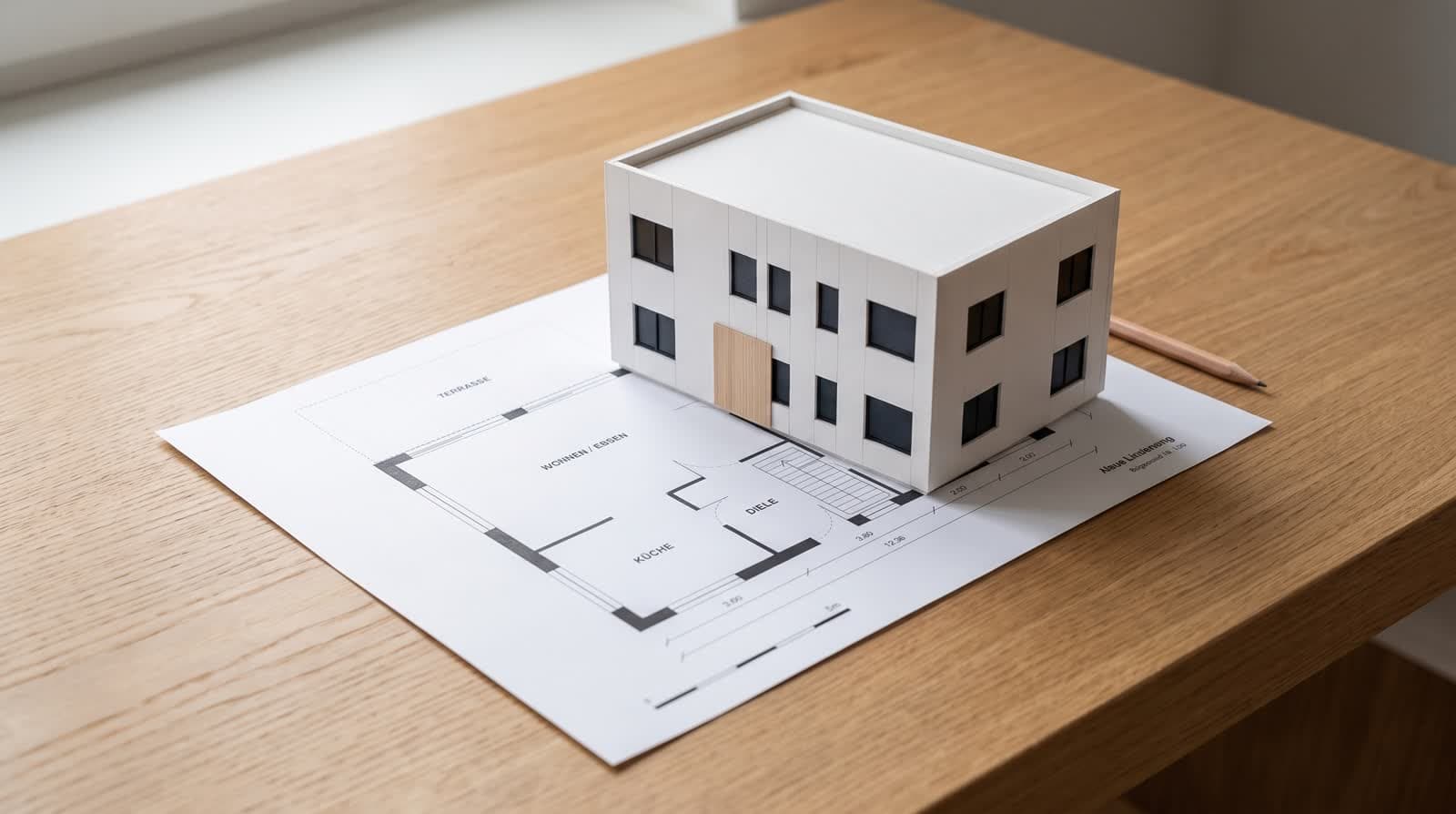
01 · 2 puntos por planta
Lectura del plano
Sube el plano en PDF o JPG; el reconocimiento lee muros, huecos, estancias, escaleras y exteriores en metros. Corriges la lectura en el editor antes de que se construya el modelo.
Ver el detalle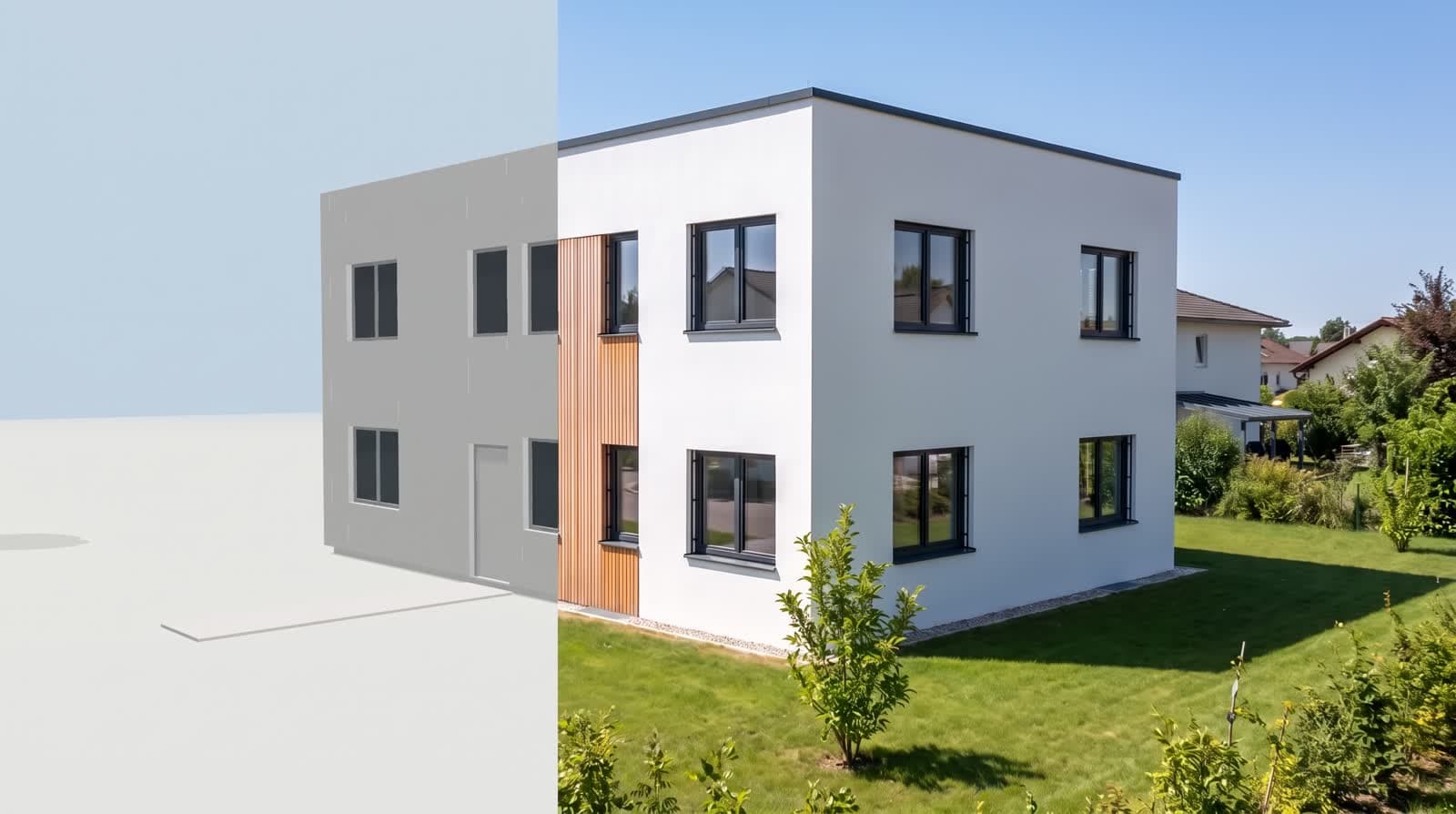
02 · 0 puntos, revisión completa 1 punto por planta
Comprobaciones
Un conjunto de reglas comprueba el plano leído al instante y sin llamar a ningún modelo; los avisos se resuelven con un clic. La revisión opcional compara con el dibujo y solo propone correcciones.
Ver el detalle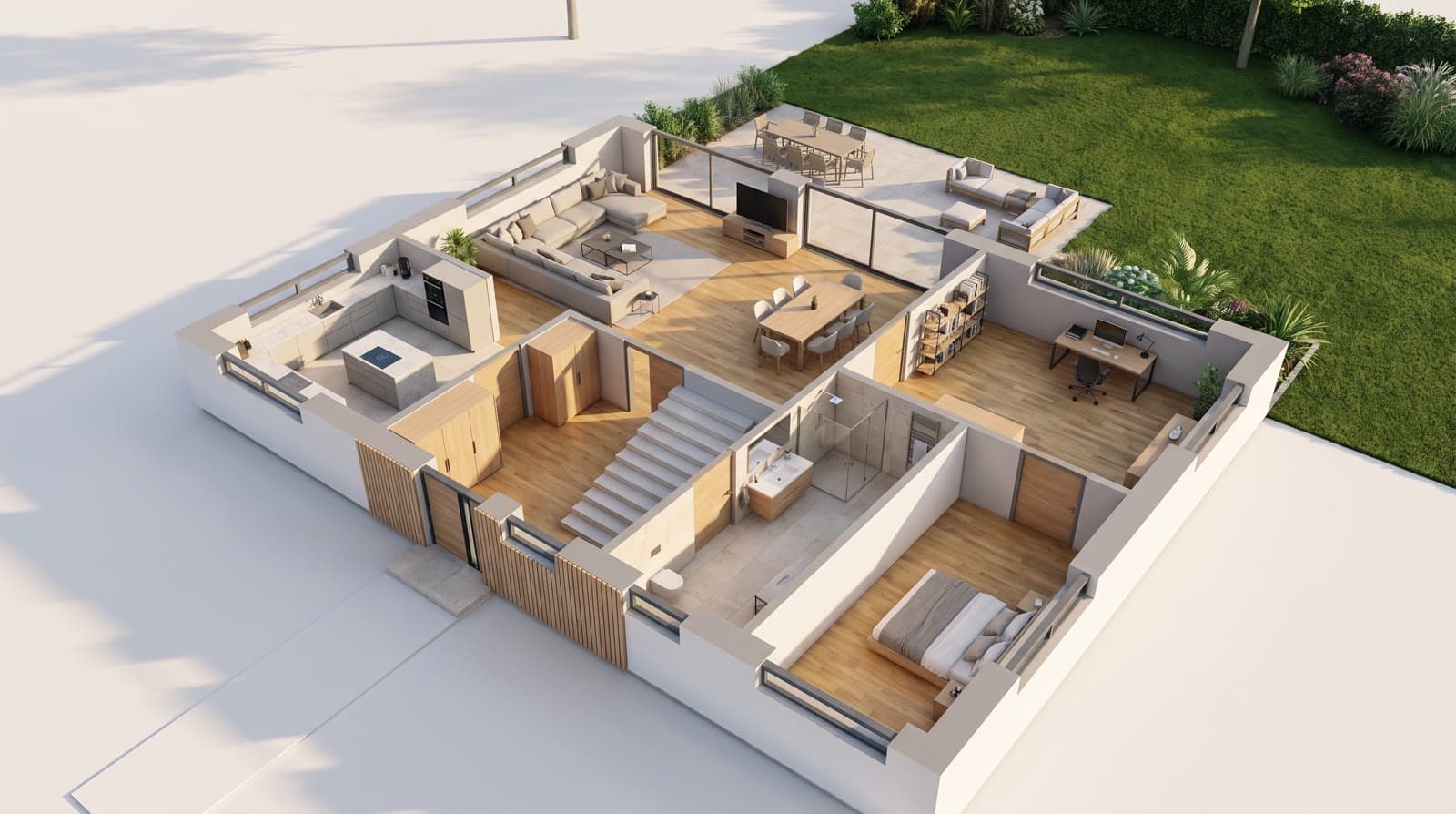
03 · 2 puntos por planta
Plantas
Una hoja por planta, del sótano a la quinta. Las plantas sin plano propio repiten la planta baja, los áticos tienen su propio forjado y los balcones pertenecen a su nivel. Cada planta se puede ver por separado.
Ver el detalle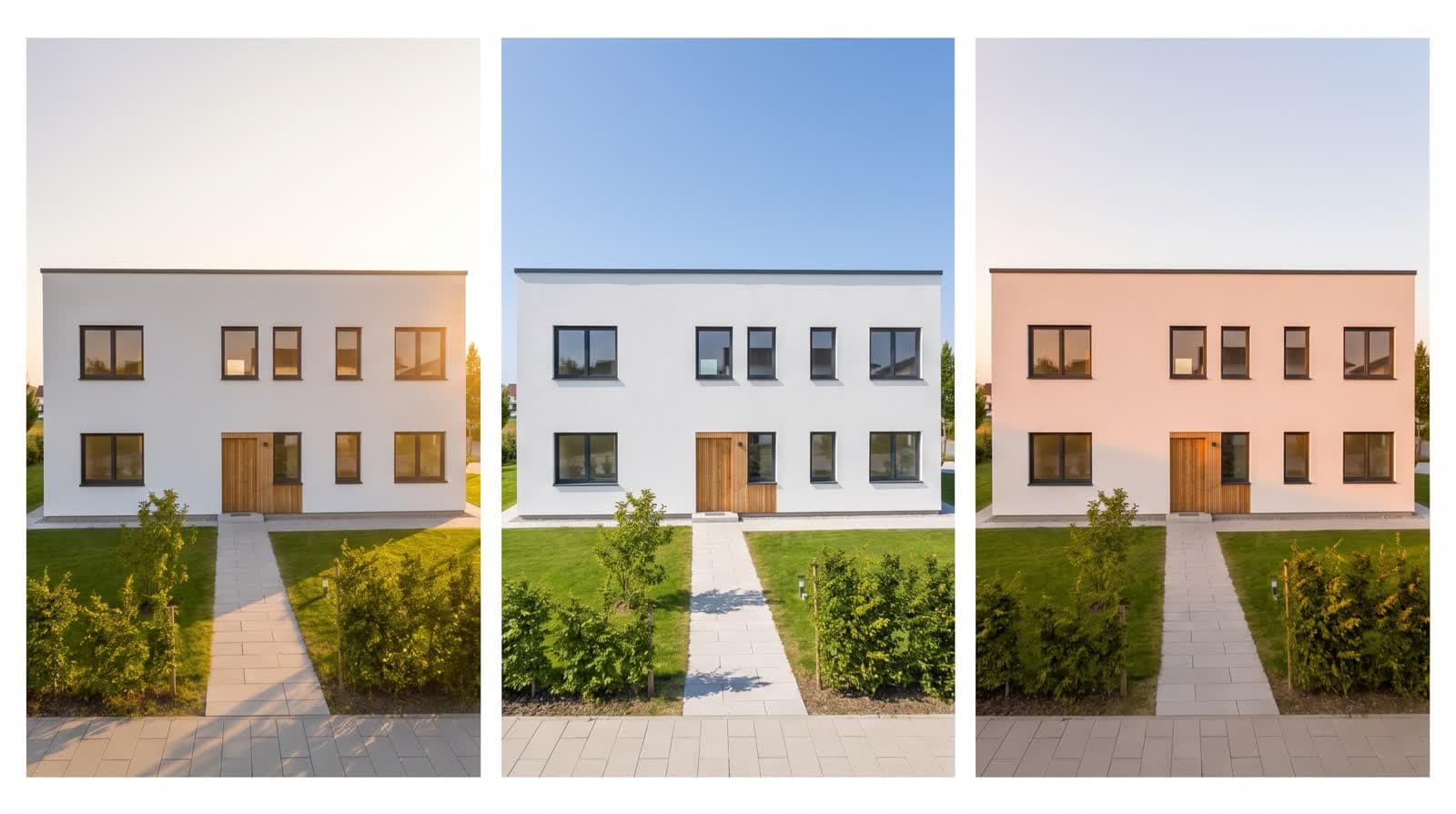
04 · 0 puntos
Posición del sol
La dirección del proyecto da la latitud y la longitud; tú fijas el norte, la fecha y la hora. Altura y acimut del sol siguen el método de la NOAA, y las sombras se mueven en directo en el modelo.
Ver el detalle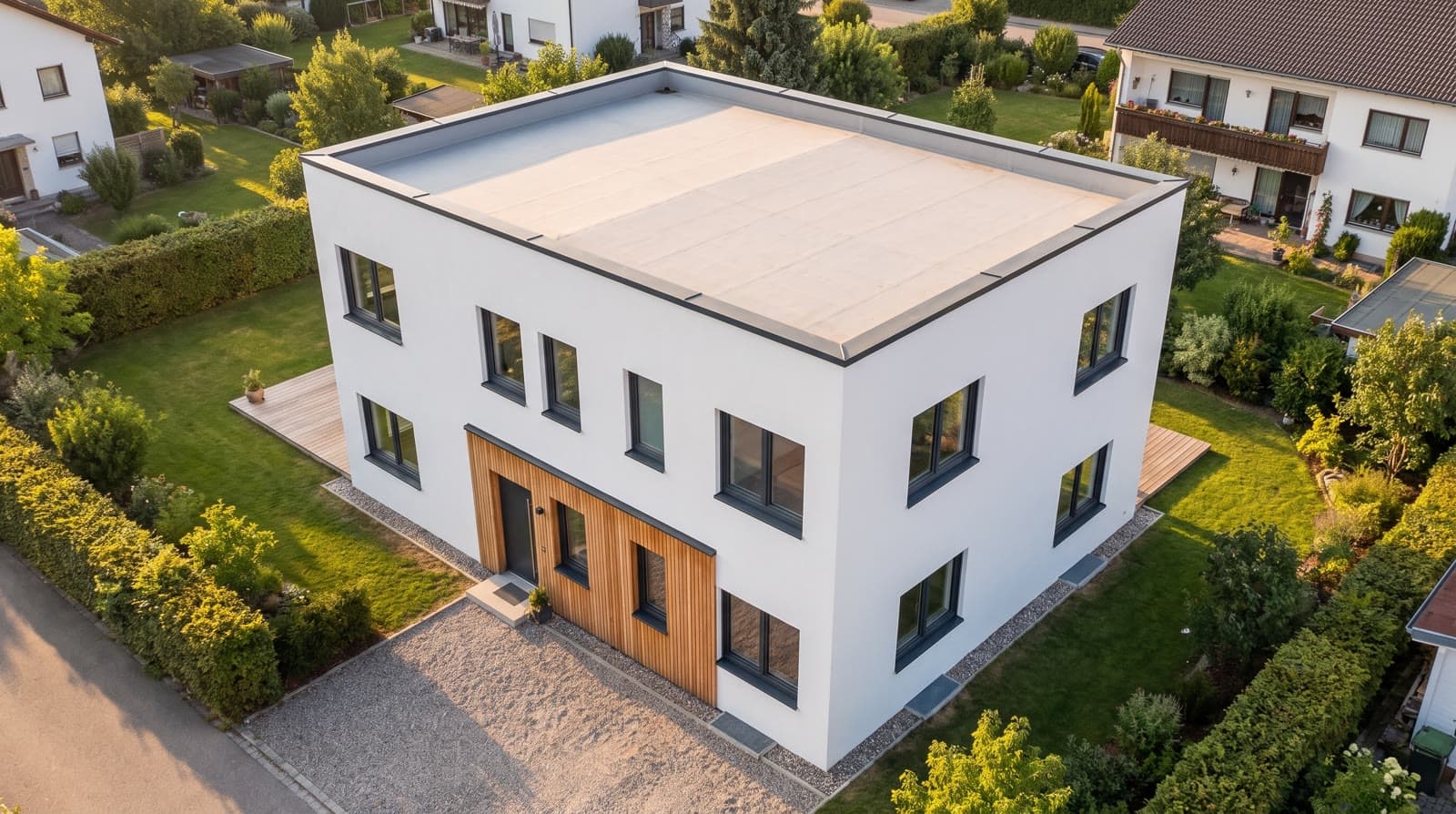
05 · 0 puntos
Entorno
Los edificios vecinos vienen de OpenStreetMap, la vista aérea de la parcela de la ortofoto de basemap.at. La edificación existente en tu parcela se puede ocultar. Sin puntos, sin clave de API.
Ver el detalle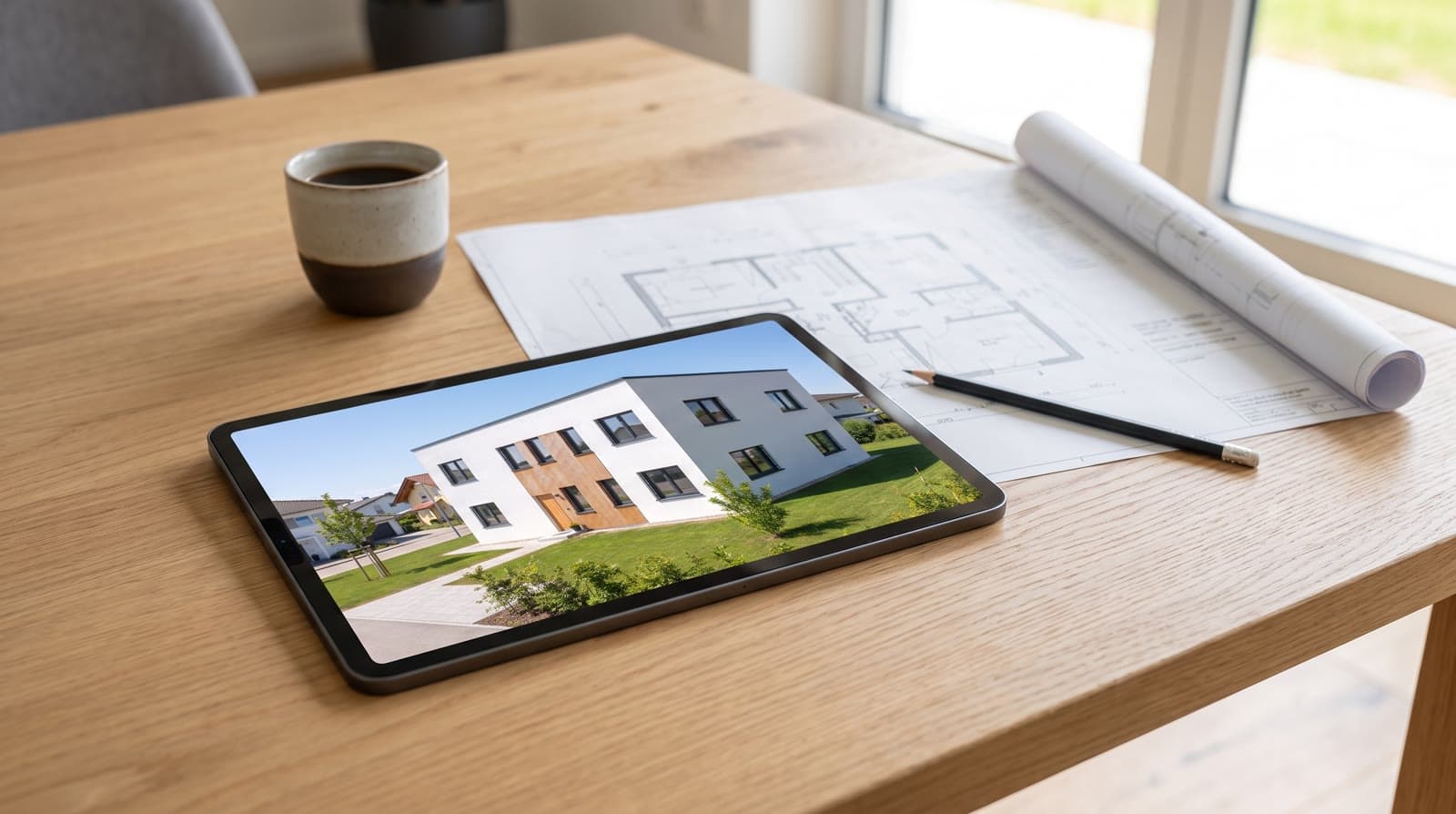
06 · 0 puntos
Comentarios del cliente
Desde el enlace compartido, el cliente coloca un marcador numerado directamente en el modelo 3D, una marca en una imagen o una nota. Sin cuenta. El estudio lo ve todo en su espacio de trabajo, lo marca como resuelto y recibe un e-mail.
Ver el detalle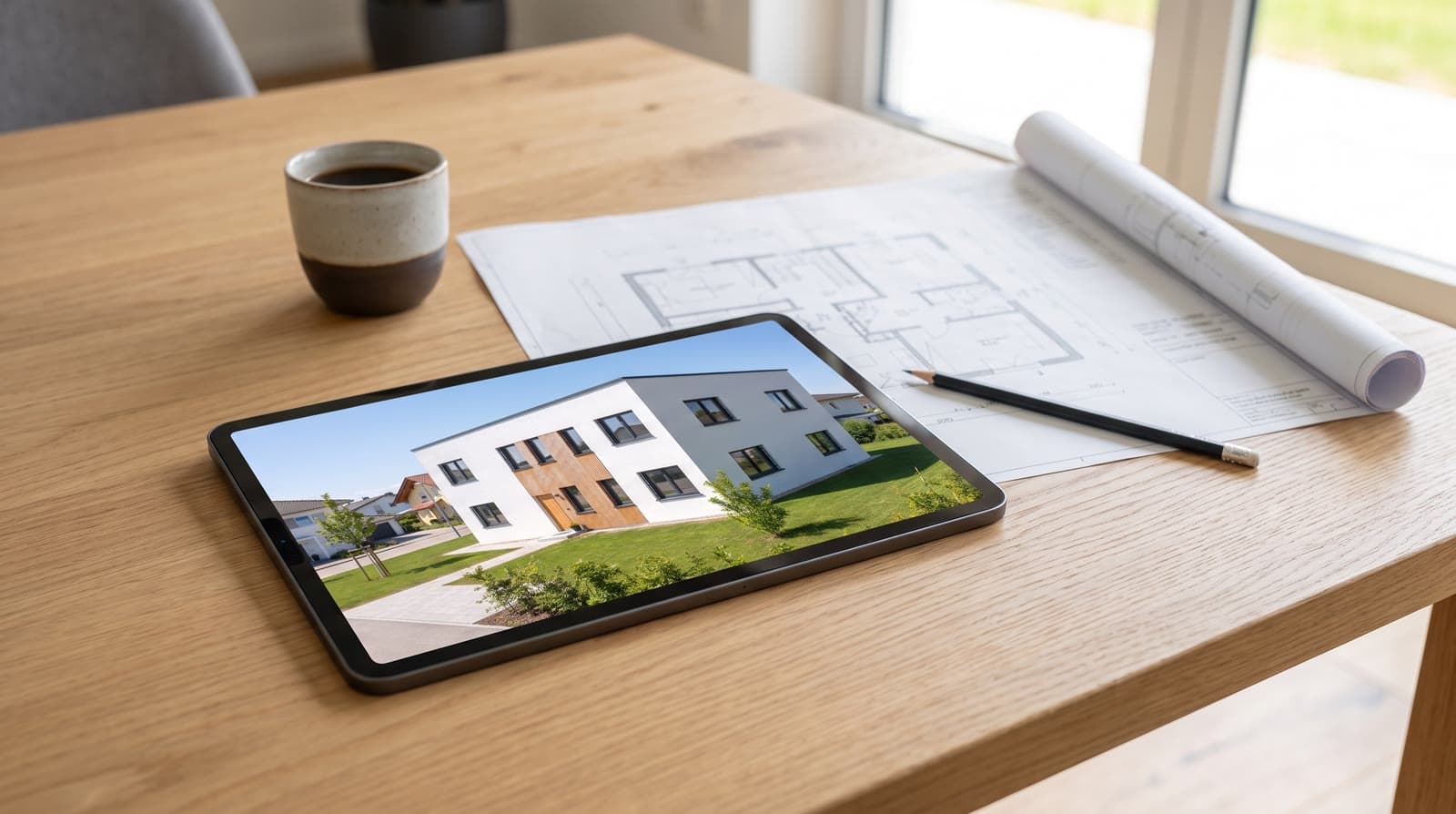
07 · 0 puntos
Página de aprobación
Cada proyecto tiene su página con imágenes, clips, vista giratoria, panoramas, modelo recorrible y plano. Solo lectura, sin cuenta, revocable en cualquier momento, imprimible en PDF. El cliente confirma el estado con su nombre.
Ver el detalle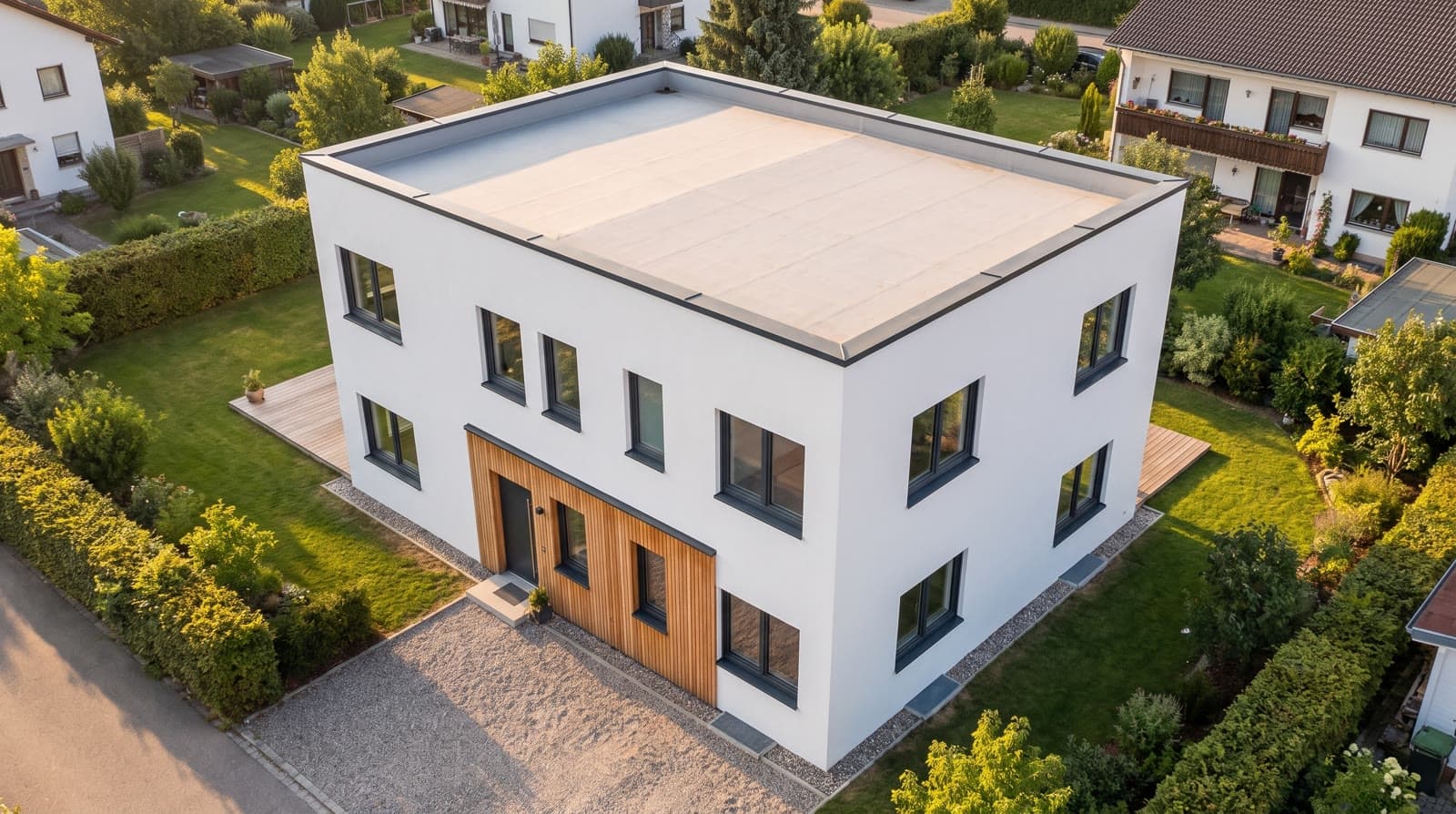
08 · 0 puntos
Panorama 360°
Un clic toma un panorama esférico desde el modelo del navegador, en el punto de vista actual, de 3072 × 1536 píxeles. En la página de aprobación dentro de una esfera giratoria, en JPEG para portales inmobiliarios. Sin puntos.
Ver el detalle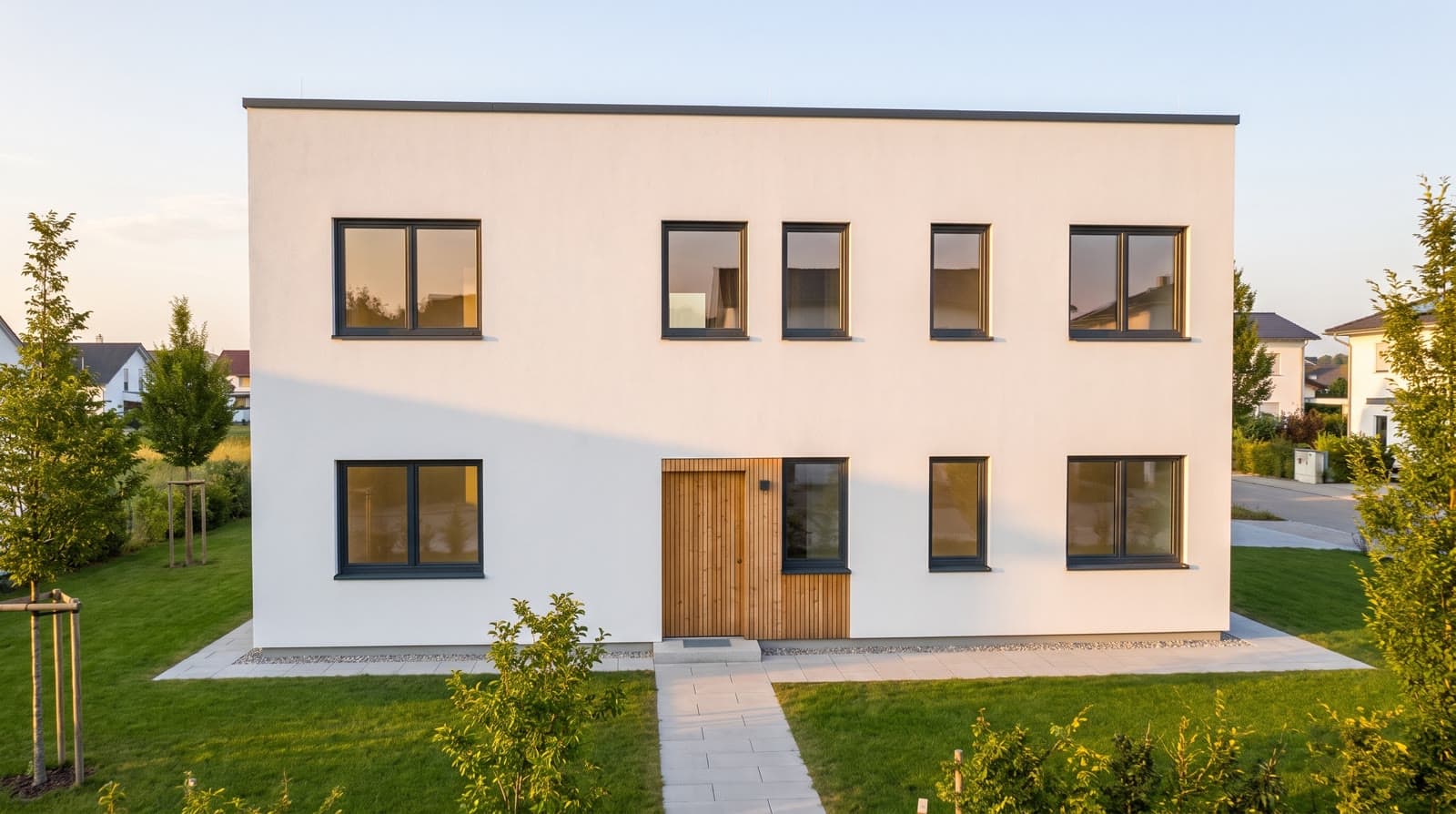
09 · de 1 a 8 puntos por imagen, de 12 a 29 por clip
Paquetes
Cuatro paquetes en lugar de imágenes sueltas, tres niveles de calidad. Los puntos y la duración están en el botón antes de pulsarlo.
Ver el detalle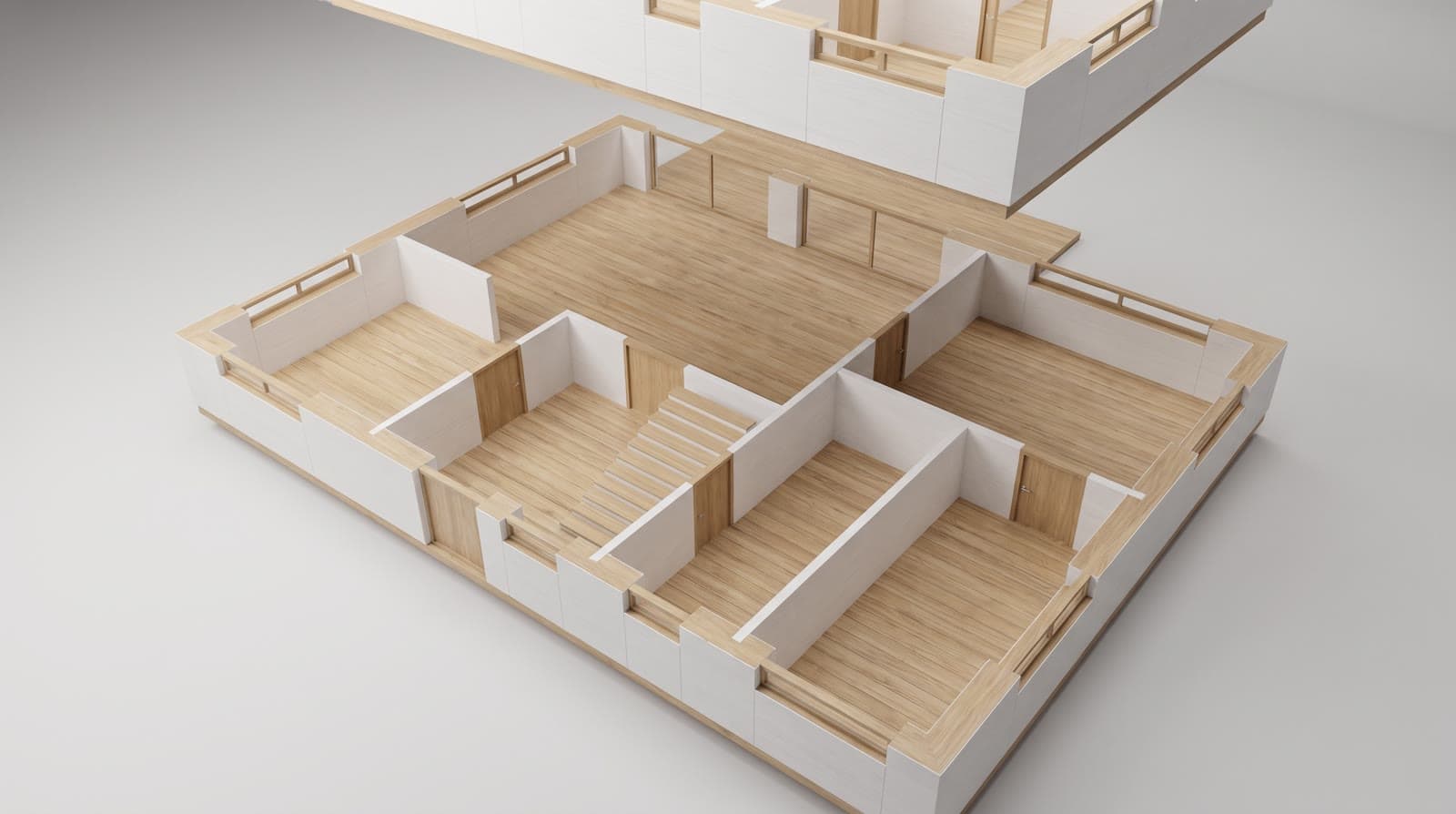
10 · 0 puntos
Importación IFC
El IFC de Archicad, Revit, Vectorworks o Allplan se convierte a GLB en el navegador, hasta 60 MB. Solo se guarda el GLB; el archivo IFC nunca sale del dispositivo. GLB y glTF se cargan directamente.
Ver el detalle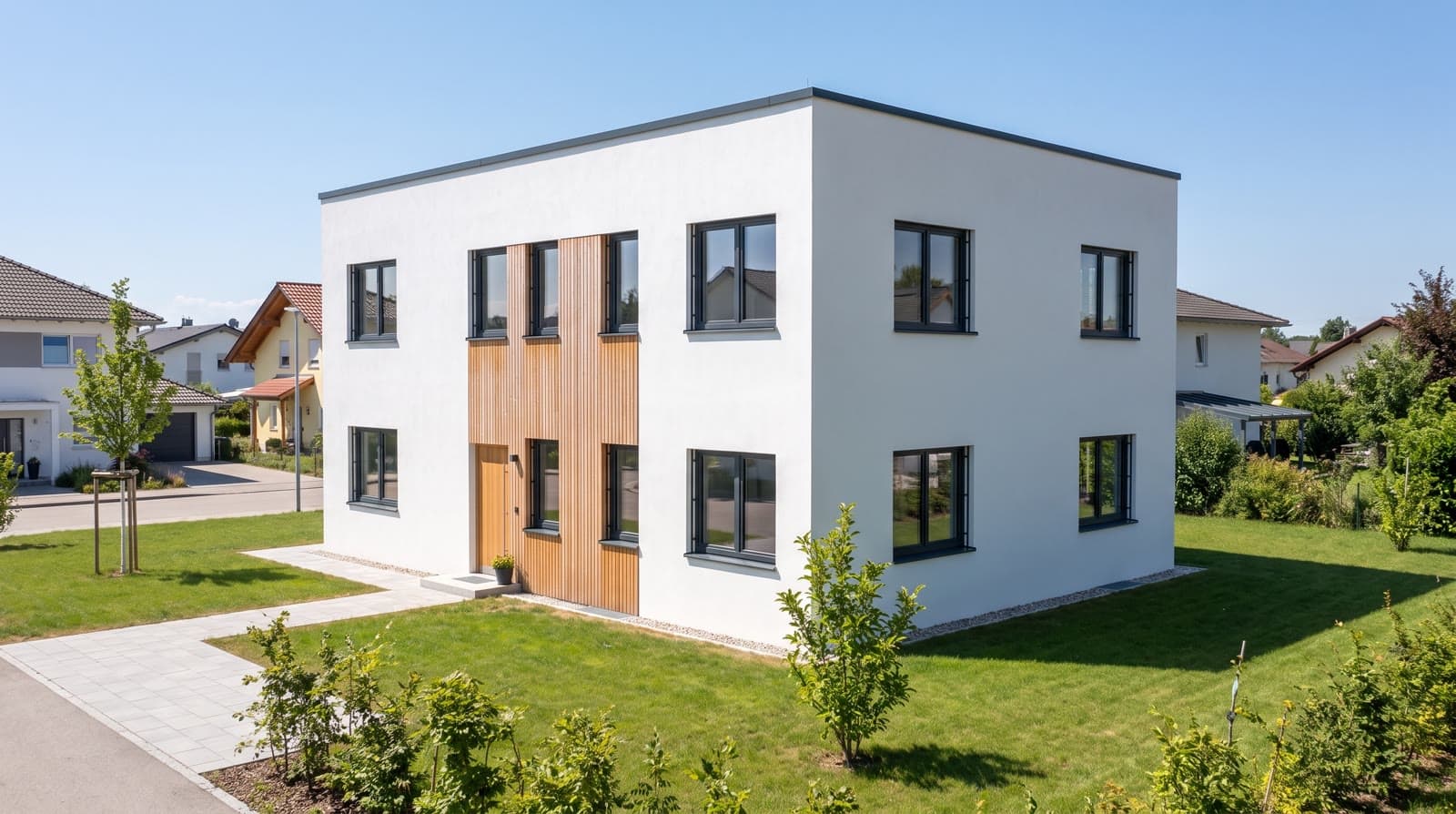
11 · 0 puntos adicionales
Fidelidad geométrica
Cada imagen recibe la vista en volumen gris, el plano y un mapa de profundidad de la misma vista como estructura fija; la cámara se guarda con el encargo. Con honestidad: una referencia, no una garantía absoluta.
Ver el detalle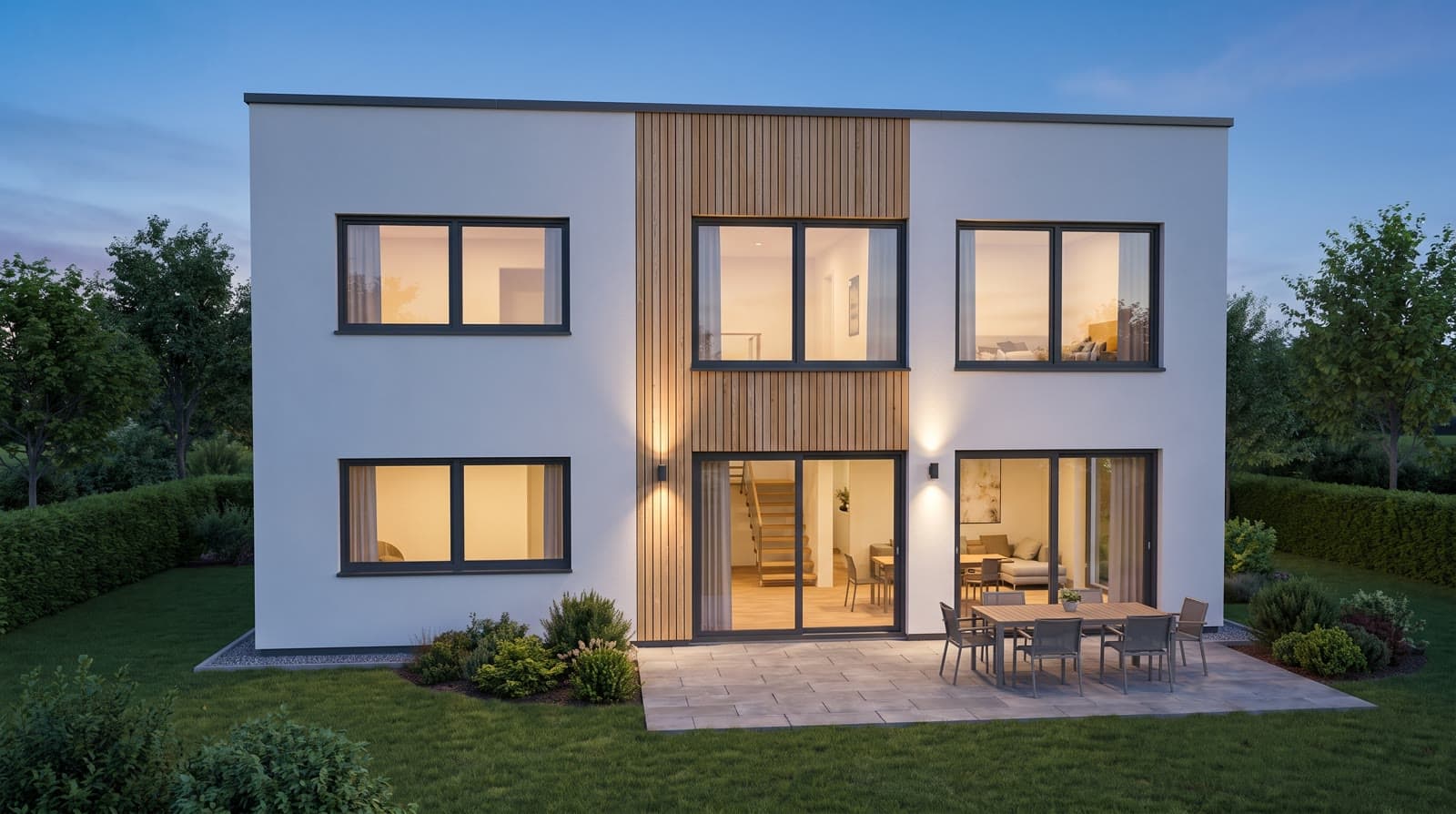
12 · 0 puntos en el navegador, clip del modelo de vídeo de 12 a 29 puntos
Clip de soleamiento
El navegador graba el día en el modelo, por ejemplo de 8 a 18 h, como vídeo corto sin modelo de vídeo y sin puntos. El clip de soleamiento del modelo de vídeo cuesta puntos como cualquier clip.
Ver el detalle13 · 0 puntos
Modo construcción
El paso de construcción ocupa toda la pantalla: herramientas a la izquierda, plantas arriba, la casa en el centro. Lo que cambias aparece al momento en el modelo y se guarda solo.
Ver el detalle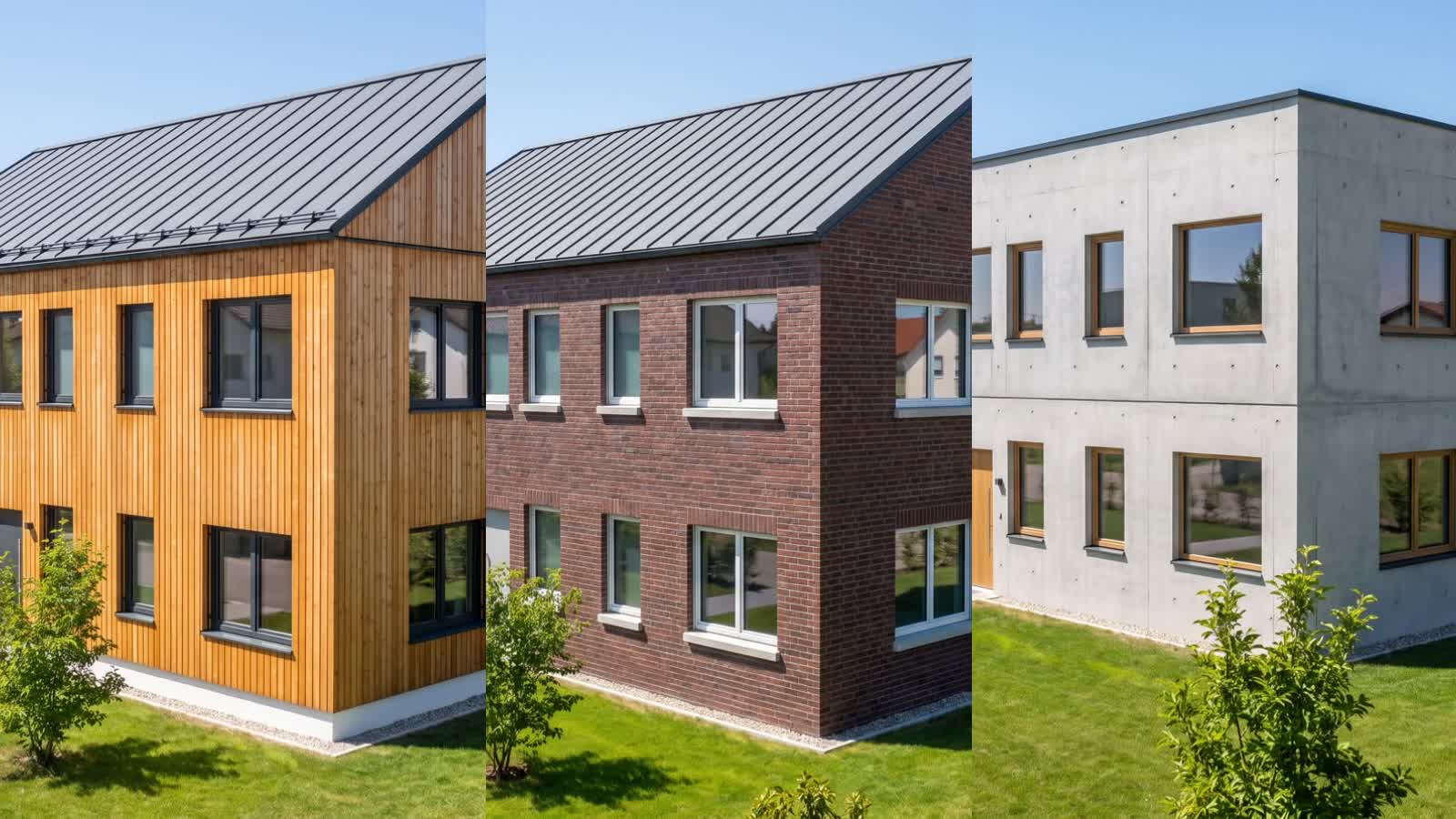
14 · de 1 a 8 puntos por imagen, según la calidad
Variantes
De dos a seis acabados de la misma vista: cambian la fachada, la carpintería, la cubierta o el estilo interior; la cámara, la luz y el entorno se mantienen. El cliente los compara con un deslizador y elige uno.
Ver el detalle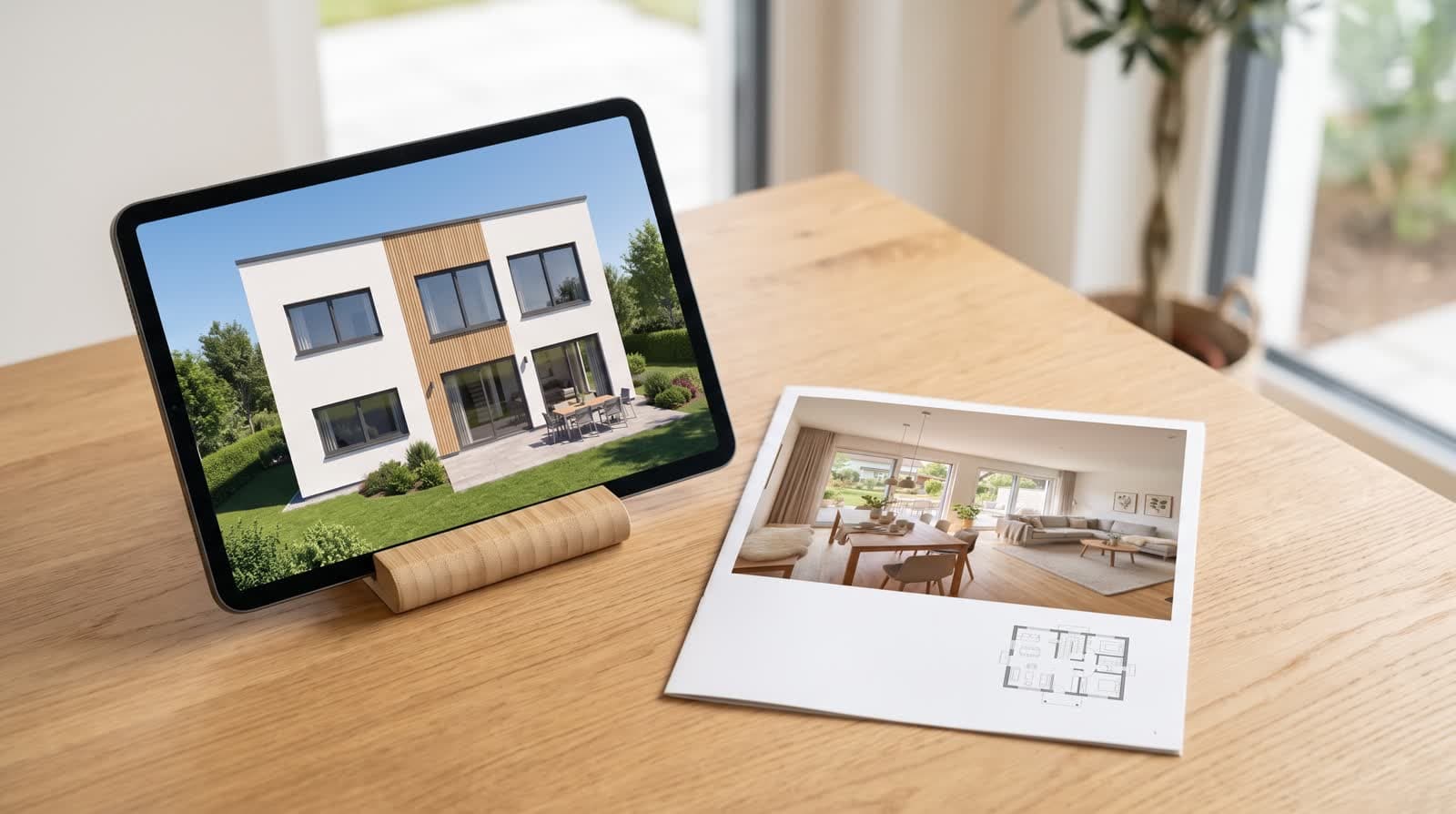
15 · 1, 4 u 8 puntos por imagen, como una vista exterior
Fotomontaje
Una foto de la parcela, el modelo dentro. Marcas de cuatro a ocho pares de puntos, se calcula la cámara de la foto y el modelo de imagen coloca el proyecto en ella — el resto de la foto queda intacto.
Ver el detalle
Pruébalas con uno de tus planos.
Crea una cuenta y sube un plano. Los puntos de prueba ya están en la cuenta, sin datos de pago.