Zum Inhalt springen

Einreichplan visualisieren: alle Geschoße von einem Blatt

Ein Einreichplan trägt Grundrisse, Schnitte und Ansichten nebeneinander auf einem Blatt. VEDUTUM sucht die Grundrisse darauf, liest jedes Geschoß einzeln und baut daraus ein Modell, das Sie prüfen, bevor ein Bild entsteht.

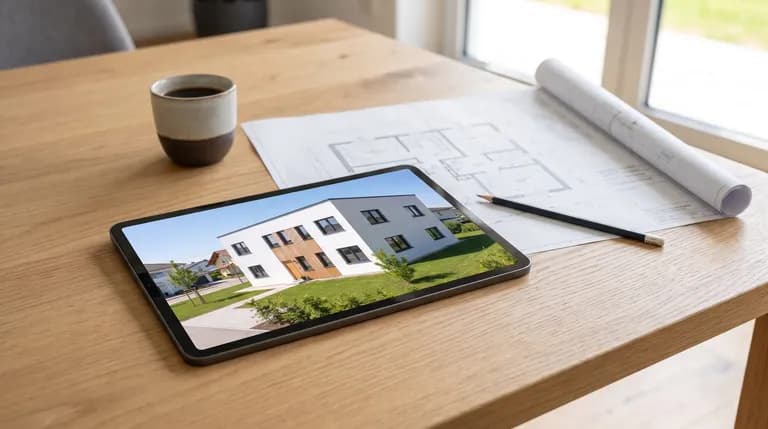
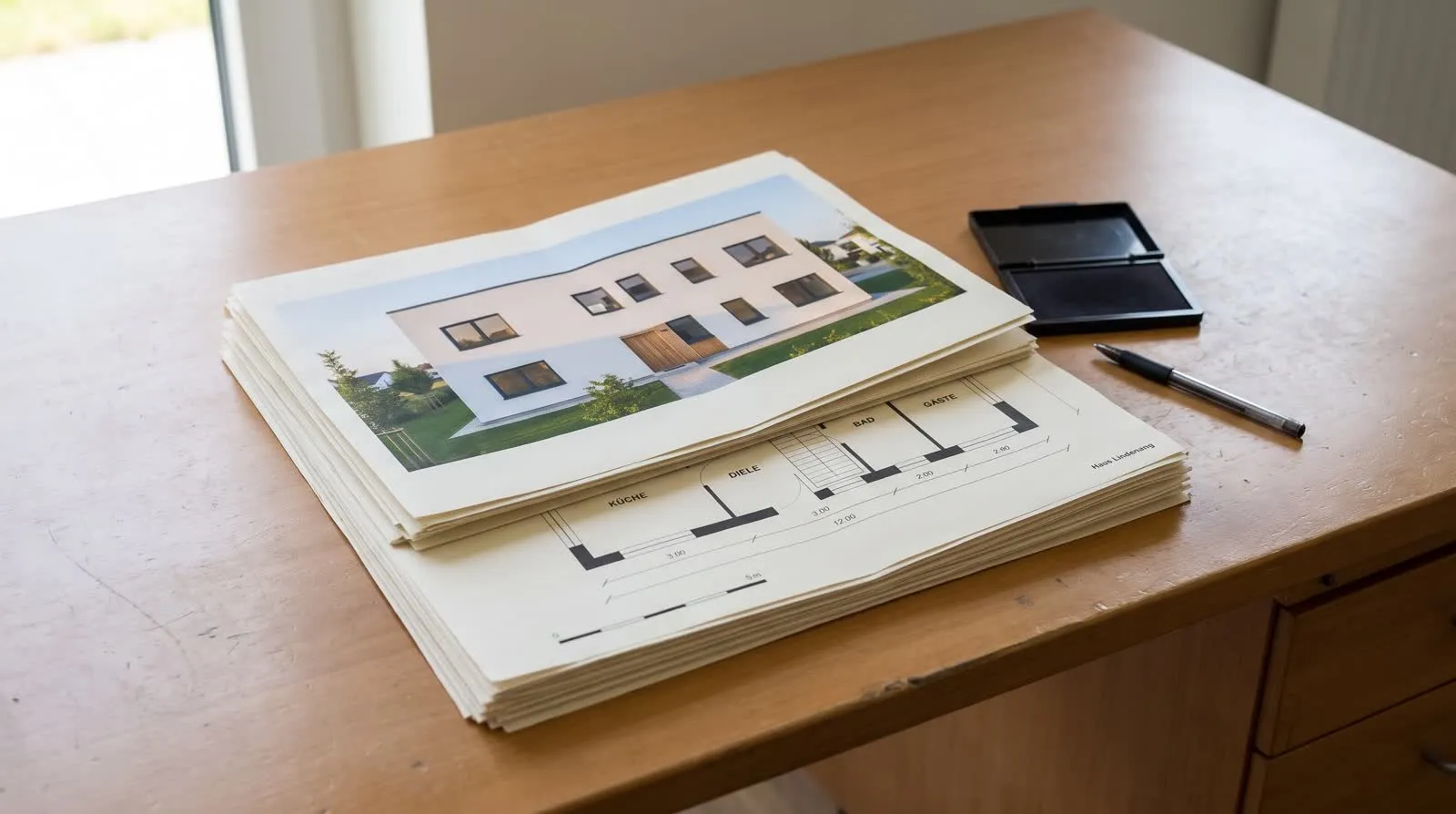
Stapel Einreichpläne mit einer aufgelegten Visualisierung auf einem Amtsschreibtisch

Kurz beantwortet

VEDUTUM liest Einreichpläne in zwei Schritten: Zuerst findet die Erkennung alle Grundrisse auf dem Blatt – Keller, Erdgeschoß, Obergeschoße –, dann liest sie jeden Ausschnitt einzeln auf Wände, Öffnungen, Räume und Maßstab in Metern. Schnitte, Ansichten und Lagepläne bleiben außen vor. Jedes Geschoß ist im Editor vor dem ersten Bild korrigierbar.

Für Architekturbüros

Sie müssen den Plansatz nicht zerlegen. Das Blatt, das ohnehin zur Behörde geht, ist auch der Eingang in die Visualisierung — und was falsch gelesen wurde, korrigieren Sie im Editor, statt eine Korrekturschleife über ein Studio zu drehen.

Für Bauträger

Aus dem Einreichstand entsteht das Bildmaterial für Vertrieb und Finanzierung, ohne dass jemand ein zweites Modell aufbaut. Ändert sich ein Geschoß, laden Sie nur dieses Blatt neu.

Was auf so einem Blatt steht

Ein Einreichplan im Format A1 oder A0 trägt selten nur einen Grundriss. Üblich sind vier Geschoße nebeneinander, dazu zwei Schnitte, vier Ansichten, ein Lageplan, eine Legende und der Plankopf. Für ein Modell zählen davon nur die Grundrisse — alles andere würde die Geometrie verfälschen, wenn es mitgelesen wird.

Deshalb läuft das Lesen in zwei Stufen: zuerst ein Durchgang, der auf dem Blatt die Grundrisse findet und benennt, dann ein eigener Durchgang je Geschoß auf dem ausgeschnittenen Bereich. Das kostet zwei Punkte je Geschoß, dafür bekommt jedes Geschoß die volle Auflösung des Ausschnitts statt eines Achtels vom Gesamtblatt.

Was danach zu prüfen ist

Bemaßungsketten liegen auf Einreichplänen dicht an den Wänden, Schraffuren überlagern Öffnungen, und manche Türen sind nur als Schwenk gezeichnet. Rechnen Sie damit, dass einzelne Öffnungen fehlen oder eine Wand zu lang gelesen wird. Genau dafür gibt es den Editor unter 3D-Vorschau: Wände ziehen, Öffnungen verschieben, Räume benennen — alles in Metern, bevor ein Bild entsteht.

Ein Prüflauf vergleicht zusätzlich die Zeichnung mit dem gelesenen Grundriss und schlägt Korrekturen vor. Übernommen wird nur, was Sie anhaken.
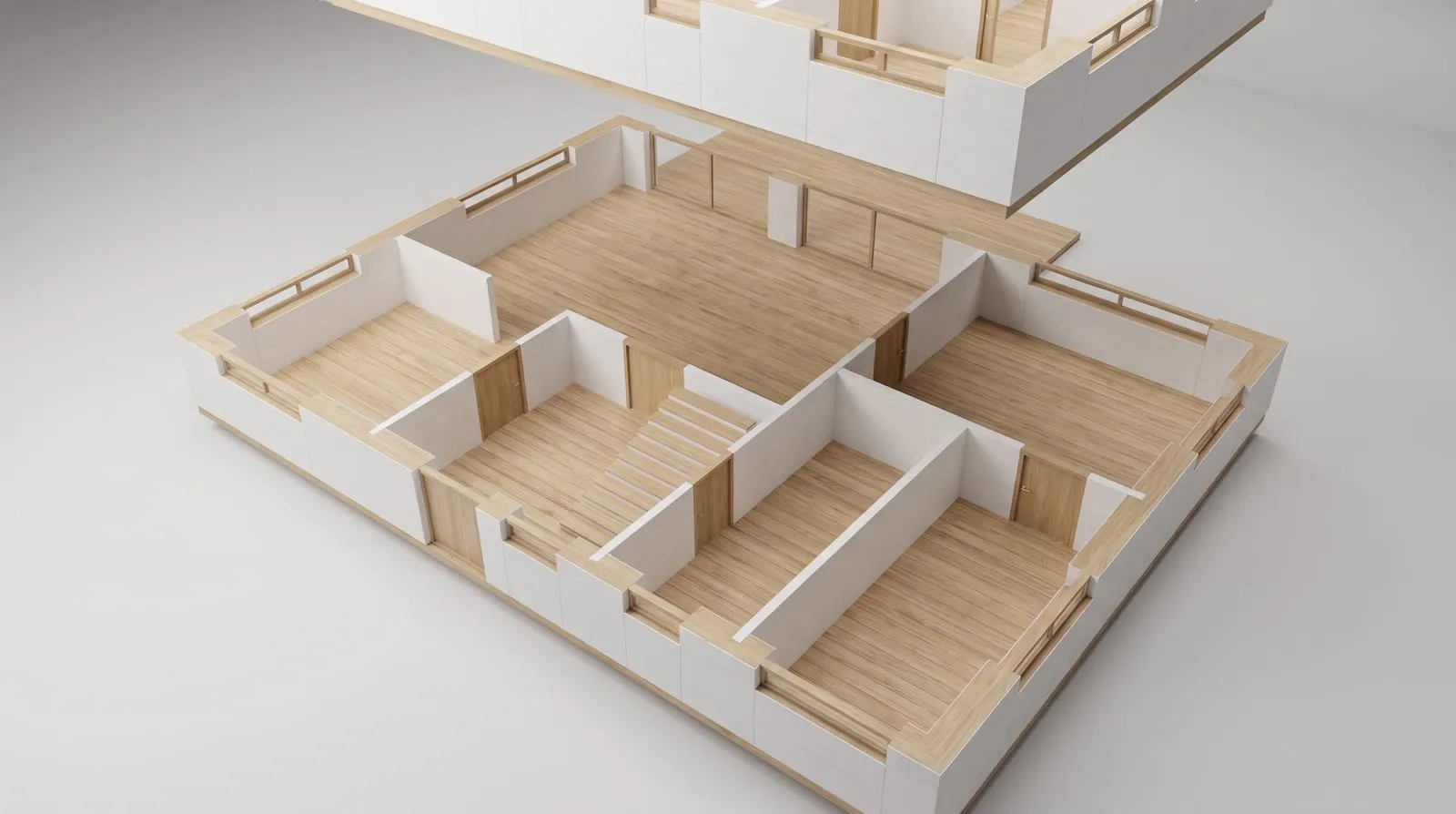
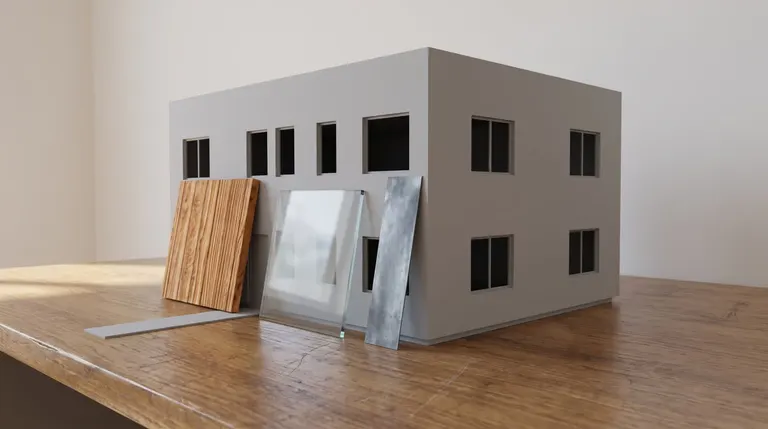
Explosionsdarstellung des Hauses mit getrennten Geschoßen
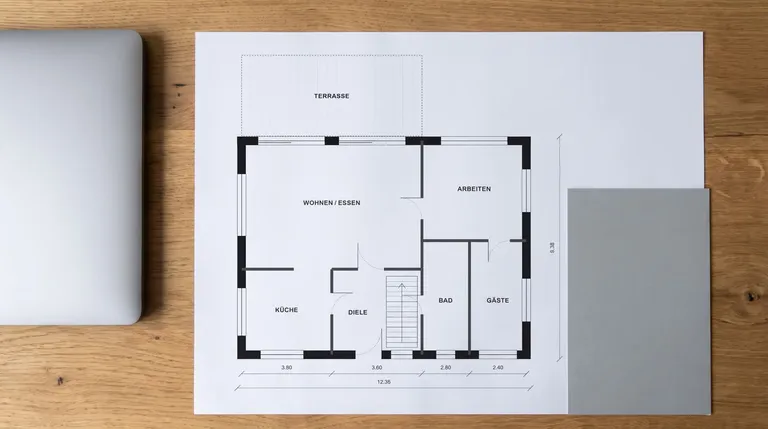
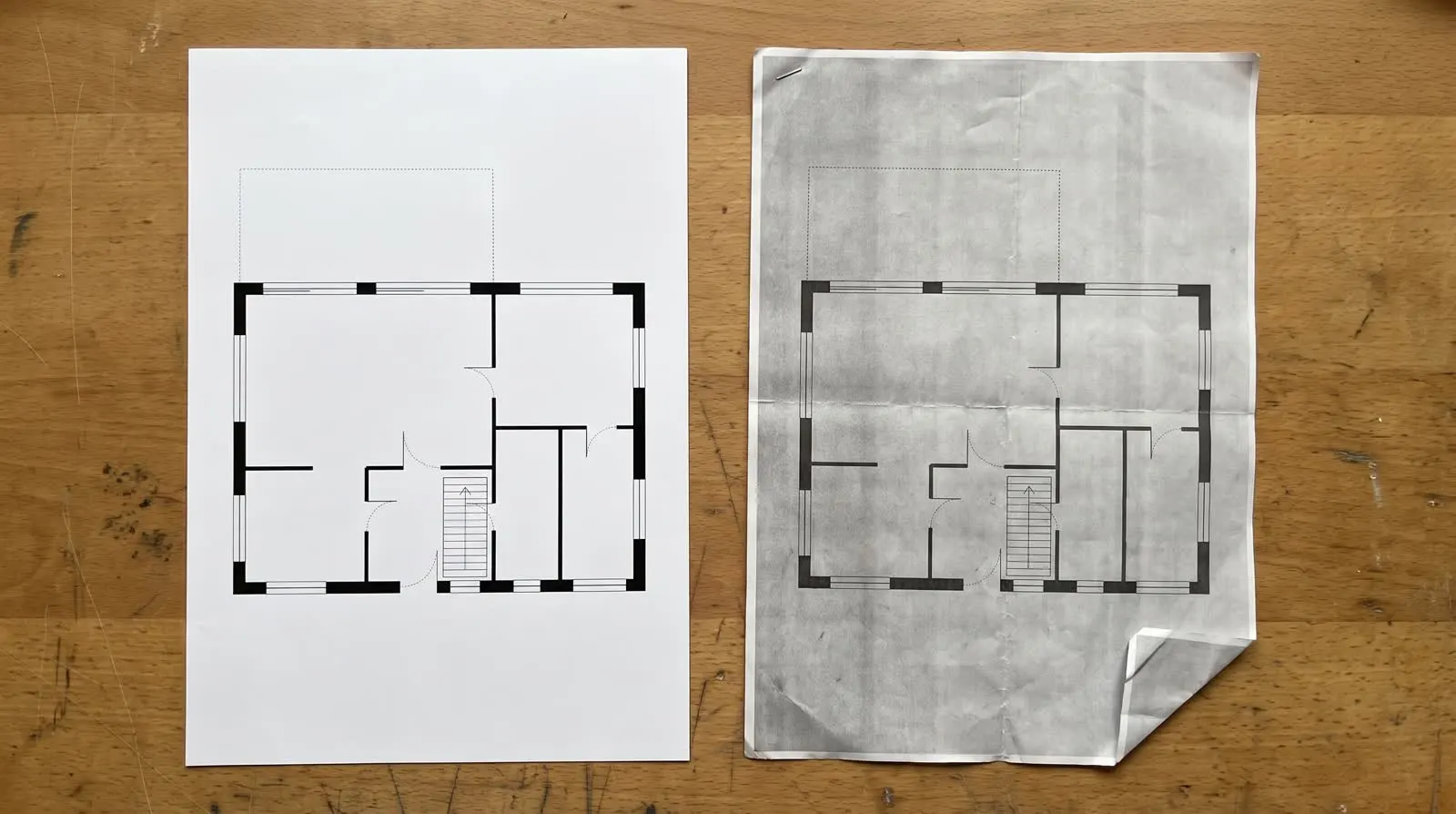
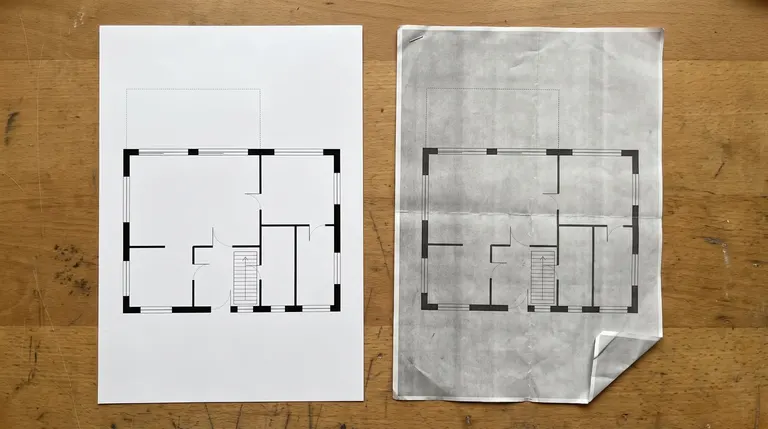
Derselbe Grundriss zweimal: links scharf gedruckt, rechts als graue, leicht verzogene Kopie

Wenn Geschoße getrennt vorliegen

Liegt jedes Geschoß als eigene Datei vor, laden Sie alle auf einmal hoch; das Geschoß wird aus dem Dateinamen geraten und lässt sich je Zeile ändern. Haben Sie nur den Erdgeschoß-Plan, geben Sie die Zahl der Geschoße an — das Modell wiederholt den Grundriss nach oben, bis ein eigener vorliegt.

Was am Ende entsteht, teilen Sie über einen Freigabelink. Was das Bildmodell dabei ergänzen darf und was aus Ihrem Plan stammt, steht in der KI-Transparenz.

Häufige Fragen

Welche Formate nimmt der Upload?

PDF, JPG, PNG und WebP bis 50 MB. Aus einem mehrseitigen PDF wählen Sie die Seite mit den Grundrissen; hochgeladen wird nur diese Seite als Bild.

Werden Schnitte und Ansichten mitgelesen?

Nein. Gesucht werden nur Grundrisse. Schnitte, Ansichten, Lagepläne, Legenden und Plankopf bleiben außen vor, weil sie die Geometrie sonst verfälschen.

Was passiert mit dem Keller?

Er bekommt wie jedes andere Geschoß einen eigenen Grundriss und lässt sich im Editor prüfen und korrigieren, bevor das Modell entsteht.

Was kostet das Lesen?

Ein Punkt für jedes gelesene Geschoß. Ein Plansatz mit vier Geschoßen kostet damit vier Punkte, bevor ein einziges Bild gerechnet wird.

Was passiert, wenn nur der Erdgeschoß-Plan vorliegt?

Sie geben die Zahl der Geschoße an. Das Modell wiederholt den gelesenen Erdgeschoß-Grundriss nach oben, bis für ein Geschoß ein eigener Plan vorliegt und eingesetzt wird.
Wissen zu diesem Thema

IFC, glTF und GLB: Modelle für die Visualisierung exportieren

IFC-Datei im Browser öffnen: ansehen ohne Software

Eine IFC-Datei ansehen, ohne BIM-Software zu installieren: Der Browser wandelt sie in ein GLB um, die Datei selbst verlässt das Gerät nicht. Was IFC ist, wo die Grenzen liegen und wie Sie richtig exportieren.

Interaktive 3D-Vorschau aus dem Grundriss

Vektor-PDF oder Scan: welcher Grundriss die besten Wände liefert

Ein PDF aus dem CAD enthält die Wände als Linien mit exakten Koordinaten; ein Scan enthält nur Pixel. Was das für die Erkennung bedeutet, wie Sie richtig exportieren und was ein Foto trotzdem leisten kann.

Freigabe mit Bauherren: Modelle und Renderings per Link teilen

Anmerkungen im 3D-Modell: Bauherren-Feedback ohne E-Mail-Kette

Statt „das Fenster links im zweiten Bild“ per E-Mail setzt der Bauherr einen nummerierten Pin an die Wand. Wie Anmerkungen im Modell und im Bild funktionieren, was gespeichert wird und wie das Büro sie abarbeitet.

Freigabe mit Bauherren: Modelle und Renderings per Link teilen

Datenschutz bei KI-Visualisierung: was mit Ihren Plänen geschieht

Pläne sind Geschäftsgeheimnisse, manchmal auch personenbezogen. Welche Daten bei der KI-Visualisierung wohin fließen, welche Fragen Sie jedem Anbieter stellen sollten und was in den Vertrag gehört.

IFC, glTF und GLB: Modelle für die Visualisierung exportieren

SketchUp und Rhino: GLB statt IFC — und warum das hier besser ist

Beide Programme schreiben GLB von Haus aus. Damit kommen Material und Textur mit, anders als über IFC. Was das für die Netzdichte bedeutet, worauf Sie bei Einheiten achten und wo die Grenze liegt.

IFC, glTF und GLB: Modelle für die Visualisierung exportieren

Vectorworks exportieren: IFC ist hier der verlässliche Weg

Vectorworks exportiert IFC in drei Fassungen und GLB nur über einen Umweg. Welcher Weg für eine Visualisierung taugt, was vorher abgewählt gehört und was von Klassen und Texturen ankommt.

Nächster Schritt

Wie lange warten Sie heute auf ein Bild?

Legen Sie sich ein Konto an und laden Sie den Grundriss eines laufenden Projekts hoch. Die Punkte zum Ausprobieren liegen schon auf dem Konto, Zahlungsdaten braucht es dafür nicht.

30 Tage kostenlos mit 90 Punkten · keine Zahlungsdaten · Konto in einer Minute

Kostenlos startenDemo